QRを作る画面で赤い字が出ました。大きさはどれを選べばいいですか
2026年10月3日
美容室の話です。「QRコード作成」の画面は開いた。そこから先で、手が止まっていませんか。
以下、Googleの口コミをお願いするQRを、レジ横に置くPOPに刷るお店を例に書きます。あとで名刺に刷る話も出てきます。
この画面に出る赤い字は、3つです。どれも、1か所直せば消えます。3つとも、出たままでも保存はできます。 ただ、出たまま刷ると、あとで困ることがあります。順に書きます。
入れるのは、URLの1つだけです
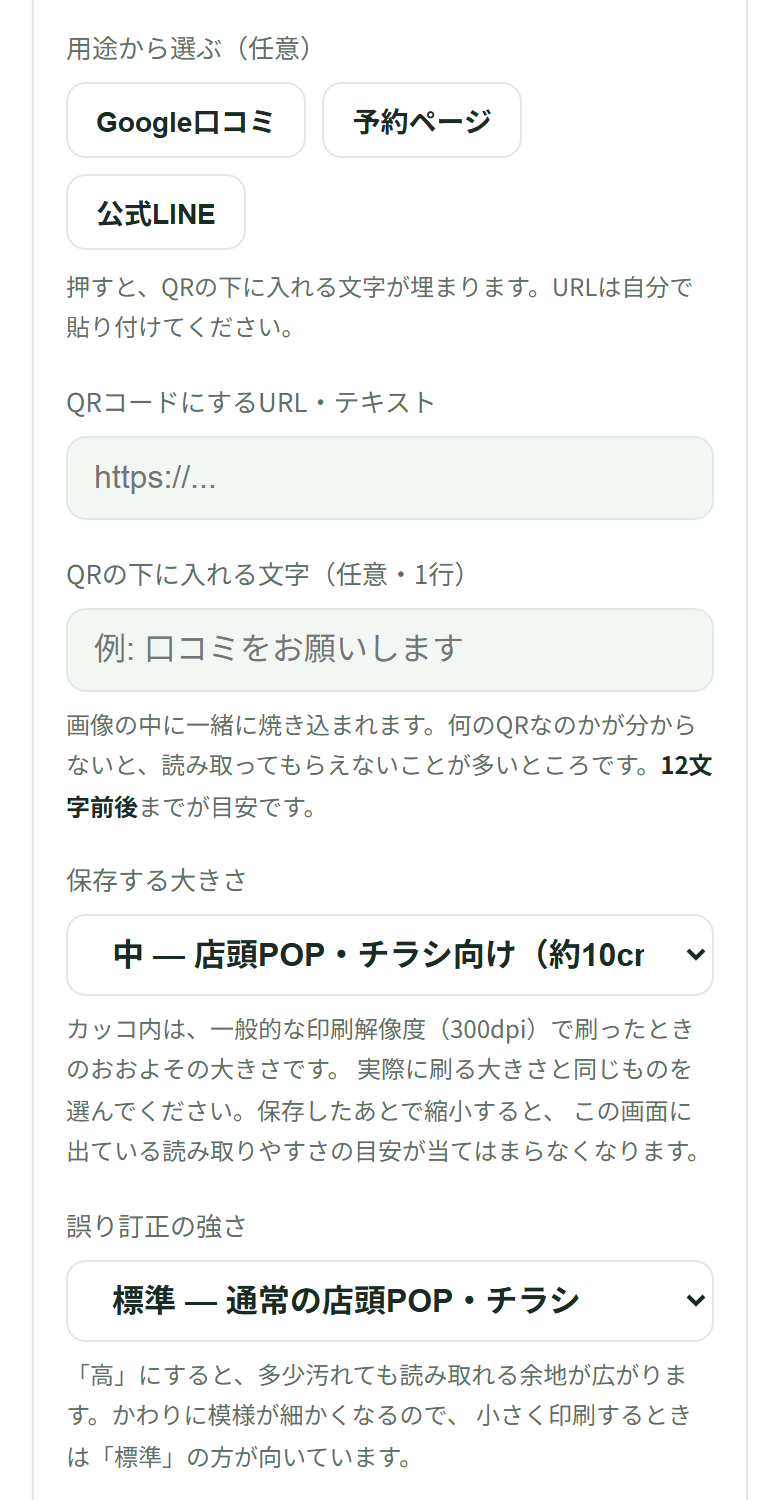
画面の欄は、上から5つ並んでいます。
- 用途から選ぶ(任意) — [Google口コミ][予約ページ][公式LINE]の3つのボタン
- QRコードにするURL・テキスト — ここだけは必ず入れます
- QRの下に入れる文字(任意・1行)
- 保存する大きさ — 最初から「中 — 店頭POP・チラシ向け(約10cm角)」が選ばれています
- 誤り訂正の強さ — 最初から「標準 — 通常の店頭POP・チラシ」が選ばれています
空のままでいいのは、1と3です。 4と5は最初から選ばれているので、レジ横のPOPならそのままで構いません。
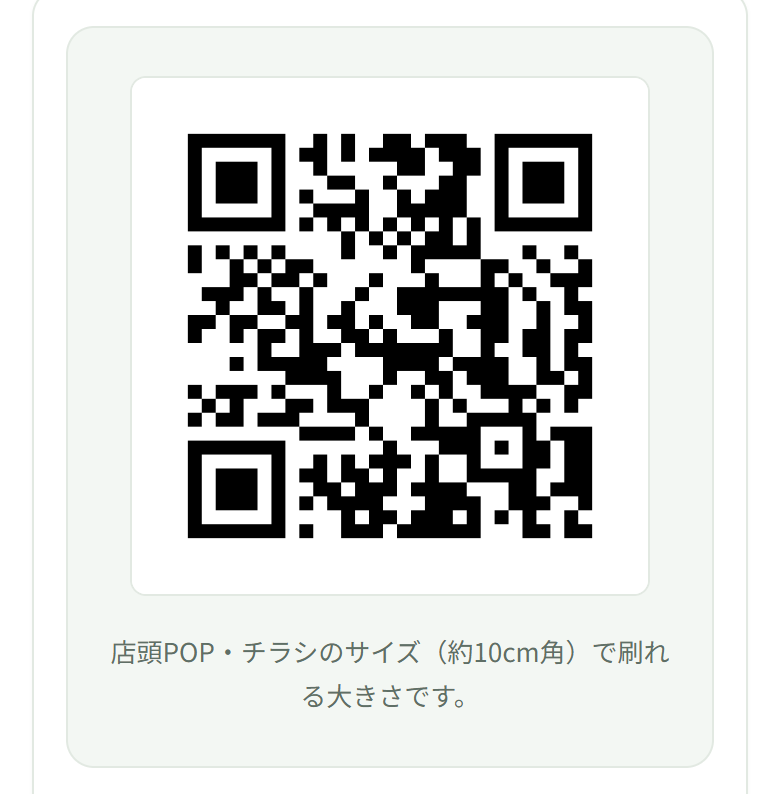
開いた直後は、いちばん上の枠に「下の欄にURLを貼り付けると、ここにQRコードが出ます。」と書かれています。2の欄にURLを貼ると、その場で、この枠にQRが出ます。 ボタンを押す必要はありません。
QRのすぐ下には、「店頭POP・チラシのサイズ(約10cm角)で刷れる大きさです。」と出ます。これが出ていれば、赤い字の3つ目(後で書きます)は出ていません。
[Google口コミ]を押すと、下の文字が埋まります
1のボタンは、押さなくても使えます。押すと、2つのことが起きます。
- 3の欄に「口コミをお願いします」が入ります([予約ページ]なら「ご予約はこちら」、[公式LINE]なら「LINE登録はこちら」)
- 2の欄の下に「Google口コミのURLはどこにあるか」という囲みが出て、URLの探し方が書かれます
Google口コミの場合は、こう書かれています。
Googleビジネスプロフィールを開き、「クチコミを増やす」から出てくる共有リンクを貼り付けてください。
2の欄にURLを貼ると、この囲みは消えます。 3の欄に入った「口コミをお願いします」は残ります。囲みは、探し方を読むためのものです。消えても困りません。
1つ気をつけていただきたいのは、3の欄に自分で文字を打ったあとでボタンを押すと、打った文字が置き換わることです。ボタンを使うなら、先に押してください。
大きさは、実際に刷る大きさで選びます
4の「保存する大きさ」は、3つから選びます。
- 小 — 名刺・ショップカード向け(約5cm角)
- 中 — 店頭POP・チラシ向け(約10cm角)
- 大 — ポスター・のぼり向け(約20cm角)
欄の下には、こう書かれています。
カッコ内は、一般的な印刷解像度(300dpi)で刷ったときのおおよその大きさです。実際に刷る大きさと同じものを選んでください。保存したあとで縮小すると、この画面に出ている読み取りやすさの目安が当てはまらなくなります。
選ぶのは、紙に刷ったときのQRの一辺に、いちばん近いものです。 レジ横のPOPなら中です。ショップカードの裏いっぱいに刷るなら小です。名刺の隅に入れるときは、次の段落を先に読んでください。
1つだけ、この3つに当てはまらない場合があります。名刺の隅に2cm角で入れるなど、5cm角より小さく刷るときです。 そのときは、小・中・大のどれを選んでも、この画面の判定は当てはまりません。小で保存して縮めても同じです。画面に赤い字が出ていなくても、刷り上がりの見本を1枚、スマホで読み取って確かめてください。
1つ目の赤い字 —「先頭に https:// が付いていません」
2の欄の、すぐ下に出ます。例として、予約サイトのお店のページを、先頭を抜かして beauty.hotpepper.jp/slnH000000000/ のように貼ると、こう出ます(数字の部分は例です)。
先頭に https:// が付いていません。このままだと、スマホのカメラで読んでもページが開かないことがあります。正しいURLだと分かっている場合は、このまま保存もできます。
消し方は、URLの頭に https:// を打ち足すだけです。 beauty.hotpepper.jp/slnH000000000/ の前に https:// が付いた時点で、赤い字は消えます。QRの模様も、その場で作り直されます。
この赤い字は、「◯◯.◯◯」のようなお店のアドレスの形をしていて、先頭に何も付いていないときに出ます。
2つ目の赤い字 —「12文字を超えています」
3の「QRの下に入れる文字」の、すぐ下に出ます。例として「よろしければ口コミをお願いします」(16文字)と打つと、こう出ます。
12文字を超えています。PNGでは文字が横に縮んで読みにくくなり、SVGでは画像の外にはみ出して切れます。短く言い切る形にしてください。
消し方は、12文字以内に縮めることです。 「よろしければ」を落として「口コミをお願いします」にすれば10文字で、赤い字は消えます。[Google口コミ]のボタンで入るのも、この10文字です。
12文字ちょうどまでは出ません。 「ぜひ口コミをお願いします」は12文字なので、このまま使えます。13文字目から出ます。数え方は、ひらがなも漢字も英字も1文字ずつです。文字のあいだの空白も1文字に数えます。
この文字は、QRと一緒に画像の中に焼き込まれます。刷ってから切れていたと気づいても、刷り直すしかありません。 赤い字が出ているうちに直してください。
3つ目の赤い囲み —「このURLは模様が細かめです」
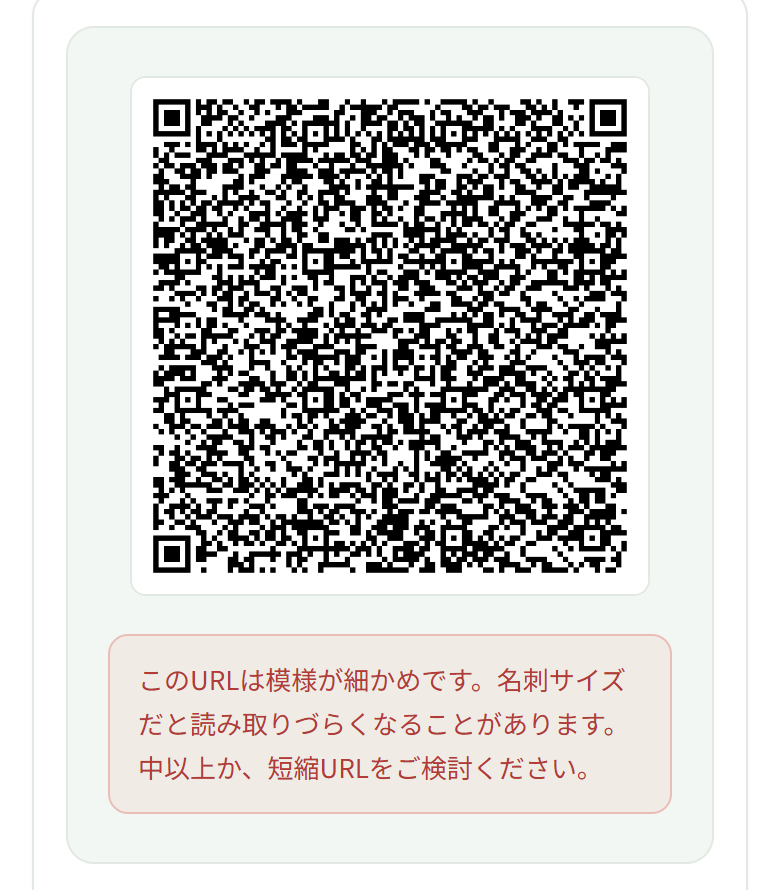
この1つだけ、出る場所が違います。いちばん上の、QRのすぐ下です。 「刷れる大きさです。」の1行が消えて、代わりに赤い囲みが出ます。小を選んでいるときは、こう出ます。
このURLは模様が細かめです。名刺サイズだと読み取りづらくなることがあります。中以上か、短縮URLをご検討ください。
レジ横のPOP(中)では、まず出ません。 中で出るのは、英字のURLで測ると、「標準」のままでおよそ1,810文字からです。ふつうのURLは、そこまで長くなりません。
出やすいのは、名刺の小を選んだときです。 英字のURLで測ると、小と「標準」の組み合わせで、およそ363文字から出ます。小と「高」の組み合わせでは、およそ195文字から出ます。日本語がそのまま入ったURLだと、もっと短くても出ます。
例えば40文字ほどの口コミのリンクなら、小と「高」でも出ません。出るのは、長いURLを貼ったときです。
例として、Googleマップの画面の上のアドレス欄からコピーしたURLは、店名が記号の列に置き換わって長くなります。日本語の店名を入れて形をまねて作った例では、309文字になりました。これを小で使うと、こうなります。
- 小と「標準」 → 出ない。「名刺サイズ(約5cm角)で刷れる大きさです。」と出る
- 小と「高」 → 出る
消し方は、3つあります。 上から順に試してください。
- URLを短いものに替える。 口コミのQRなら、[Google口コミ]を押すと出る案内のとおり、「クチコミを増やす」の共有リンクを使います。アドレス欄のURLは使いません
- 5の「誤り訂正の強さ」を「標準」に戻す。 欄の下にも「小さく印刷するときは「標準」の方が向いています。」と書かれています
- 4の大きさを中に上げる。 ただし、実際に約10cm角で刷る場合だけです。名刺に刷るのに中を選んで赤い囲みを消しても、意味がありません
赤い囲みが消えると、同じ場所に「◯◯で刷れる大きさです。」が戻ります。小のままなら「名刺サイズ(約5cm角)で刷れる大きさです。」、中に上げたなら「店頭POP・チラシのサイズ(約10cm角)で刷れる大きさです。」です。
QRそのものが出ないときは、文字が多すぎます
赤い字とは別に、もう1つ出るものがあります。いちばん上の枠に、QRの代わりに赤い囲みが出て、こう書かれます。
文字数が多すぎて、1つのQRコードに収まりません。短縮URLを使って、短いリンクにしてから貼り付けてください。
これは注意ではなく、QRが作れていない状態です。 下の保存のボタンも押せません。英字のURLで測ると、「標準」ではおよそ2,330文字を超えると、「高」ではおよそ1,270文字を超えると出ます。「高」のときは、文の終わりが「誤り訂正を「標準」に下げて試してください。」に変わります。
ふつうのURLで出ることは、まずありません。出たら、貼った中身を確かめてください。
保存は、いちばん下の2つのボタンです
[PNG画像で保存]と[SVGで保存(印刷所向け)]が並んでいます。どちらも、QRが出るまでは押せません。
- 自分で Word・PowerPoint・Canva に貼るなら、PNG
- 印刷所に入稿するなら、SVG
押すと、「保存しました。刷る前に、刷り上がった現物をスマホで読み取って確かめてください。」と出て、しばらくすると消えます。
保存した画像の名前には、3の文字と、URLのサイトの名前(例:beauty.hotpepper.jp)が入ります。同じサイトのURLで2店舗ぶん作ると、名前はほぼ同じになります。 保存したら、すぐに店名を付け足しておいてください。
登録しなくても、保存まで使えます。 貼ったURLと文字は、お使いのスマホやパソコンの中だけで扱われ、よそへは送られません。
3つの赤い字を、1枚にまとめます
| 出る場所 | 出だしの文 | 出るとき | 消し方 |
|---|---|---|---|
| 2の欄の下 | 先頭に https:// が付いていません | URLの頭に何も付いていない | 頭に https:// を足す |
| 3の欄の下 | 12文字を超えています | 下の文字が13文字以上 | 12文字以内に縮める |
| いちばん上、QRの下 | このURLは模様が細かめです | 小で、長いURL。とくに「高」のとき | 短いURLに替える/「標準」に戻す |
赤い字が1つも出ていない状態で、QRの下に「◯◯で刷れる大きさです。」が出ていれば、画面の上ではそろっています。最後に、刷り上がりの見本を1枚、スマホで読み取ってください。
Google口コミ・予約・公式LINEのURLを、店頭POPや名刺に載せるQRコードにします。印刷用の大きさで保存できます。
登録なしで、無料でお使いいただけます。
- 名刺の隅に、2cm角のQRを入れたい。小さすぎるでしょうかお店の名刺にQRを入れたい。でも空いている場所は小さい。読めるかどうかを、刷ってから確かめることになっていませんか。
- お店のGoogleを点検する画面で、どの欄を埋めれば答えが出ますか検索語句の一覧を貼った。けれど、いちばん上の「今月、まずこれを1つ」が変わらず、止まっていませんか。
- Googleマップに出ているお店の情報は、どこから直せばいいのでしょうかGoogleマップのお店の情報を直そうとして、写真の撮り直しと毎週の投稿から考えていませんか。その2つは、見る順番では最後です。
- 🔎 Googleと生成AIでの見え方点検口コミのQRを刷る前に、Googleでお店の情報がどう見えているかを点検します。
- 📝 載せる文章の抜け点検QRと一緒にPOPへ載せる文章に、書いていない項目がないかが1つ出ます。
サロン電卓には、いま35本の道具があります。道具の一覧を見る →