休みのお知らせを貼ったのに「料金」と出ました。どこを選び直せばいいですか
2026年10月6日
美容室の話です。「載せる文章の抜け点検」の画面に、休みのお知らせを貼った。いちばん上に出たのは「料金」でした。休みのお知らせに、料金は書きません。そこで止まっていませんか。
以下、スタイリスト3人の美容室を例に書きます。お知らせの文面と日付は、すべて例です。
先に答えを書きます。貼る欄は1つですが、その上に、選ぶ欄が3つあります。そのうち2つは、開いたときからもう選ばれています。 「何の文章か」が「メニューや料金の案内」のままだと、休みのお知らせも、メニューの案内として見られます。「営業時間・休みのお知らせ」を押し直せば、貼り直さなくても、その場で答えが変わります。
貼る欄は1つ。その上に、選ぶ欄が3つあります
画面の上から、こう並んでいます。
| 並び | 中身 | 開いた直後 |
|---|---|---|
| いちばん上の枠 | この文章に、まず足すもの | 答えが出る場所です。入れる欄ではありません |
| 囲み | 似ている画面との違いと、コピーしてくるまでの手順 | 読むだけです |
| 業種 | 6つから選ぶ | 「選んでください」のまま |
| どこに載せる文章か | 3つのボタンから選ぶ | 「Instagramの投稿」が選ばれています |
| 何の文章か | 3つのボタンから選ぶ | 「メニューや料金の案内」が選ばれています |
| 文章(そのまま貼り付け) | 貼る | 空 |
| 見ている項目(11) | 項目の名前が、見る順に並ぶ | 読むだけです |
| この文章に足すこと | 見つからなかった項目が、3つまで | 文章を貼ると出ます |
開いた直後、いちばん上の枠には「必要な数字がまだ入っていません。」と出ています。この画面に、数字を入れる欄はありません。まだ文章が貼られていない、という意味です。画面が止まっているのではありません。文章を貼れば、この1行は消えます。
選ぶ欄のうち、「どこに載せる文章か」と「何の文章か」は、色が付いているボタンが、いま選ばれているものです。開いたときは、どちらも1つ目のボタンに色が付いています。
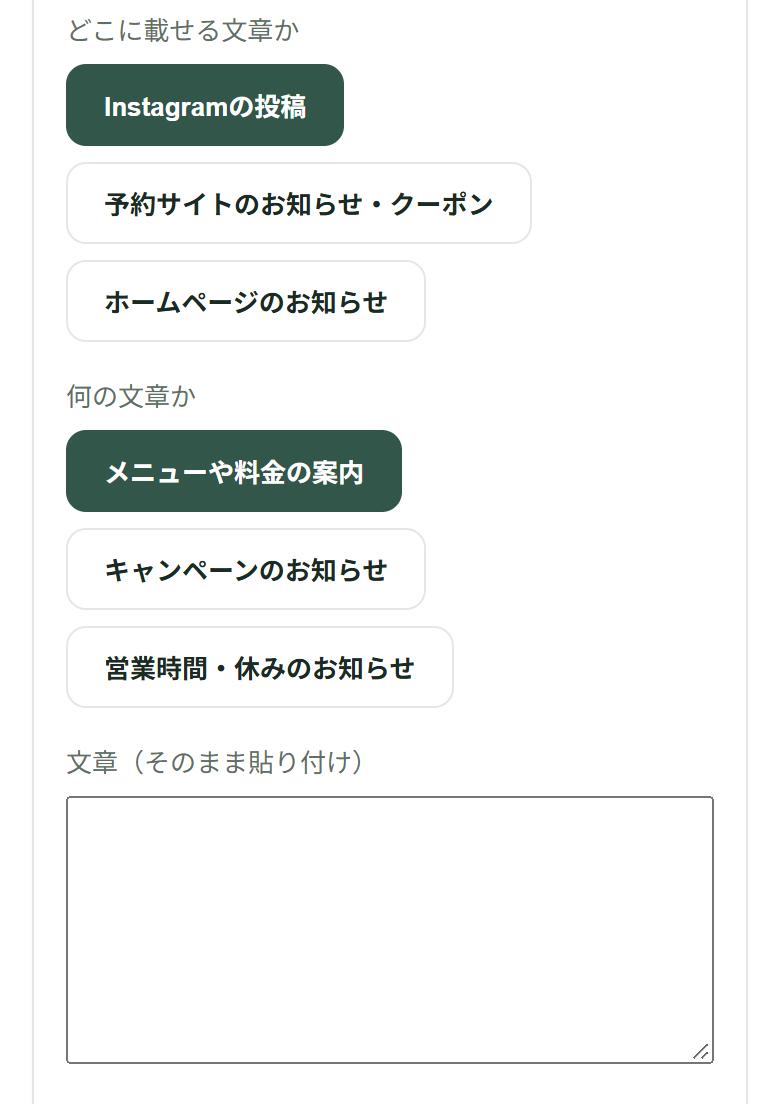
「Instagramの投稿」と「メニューや料金の案内」。自分では押していないのに、この2つが選ばれています。選ぶ欄の残りの1つ、業種の欄は、この2つのすぐ上にあります。
貼る欄が1つなのは、この画面が、文章を1本だけ見る画面だからです。囲みに「この画面は、投稿・お知らせ・クーポンなど、文章1本を見ます。Instagramの投稿もここです。」と書かれています。続けて「お店のページ全体(紹介文・メニュー・スタッフ紹介)を点検するのは「予約サイトの掲載もれ点検」です。」とあります。
お知らせを2本続けて貼ると、2本で1つの文章として読まれます。片方に書いた言葉で、もう片方の項目まで見つかった扱いになります。貼るのは、1本ずつです。
まだ載せていない文章でも構いません。囲みに「まだ載せていない文章でも、もう載せた文章でも、どちらでも点検できます。」とあります。
「何の文章か」を押し直すと、見る項目がまるごと入れ替わります
何も選び直さずに、「文章(そのまま貼り付け)」の欄へ、次のお知らせを貼ったとします。
10月13日(火)から15日(木)まで、研修のためお休みをいただきます。
16日(金)から営業します。
ネット予約は、プロフィールのリンクからいつでも受け付けています。
いちばん上の枠は、こうなります。
この文章に、まず足すもの
料金
いくらなのかが、貼り付けた文章の中に見つけられませんでした。
「何の文章か」が「メニューや料金の案内」のままなので、メニューの案内の11項目で見られています。その1番目が「料金」です。
ここで「営業時間・休みのお知らせ」を押します。貼り直しは要りません。押したその場で、いちばん上の枠が変わります。
この文章に、まず足すもの
その間の連絡先
休んでいる間の連絡先が、貼り付けた文章の中に見つけられませんでした。
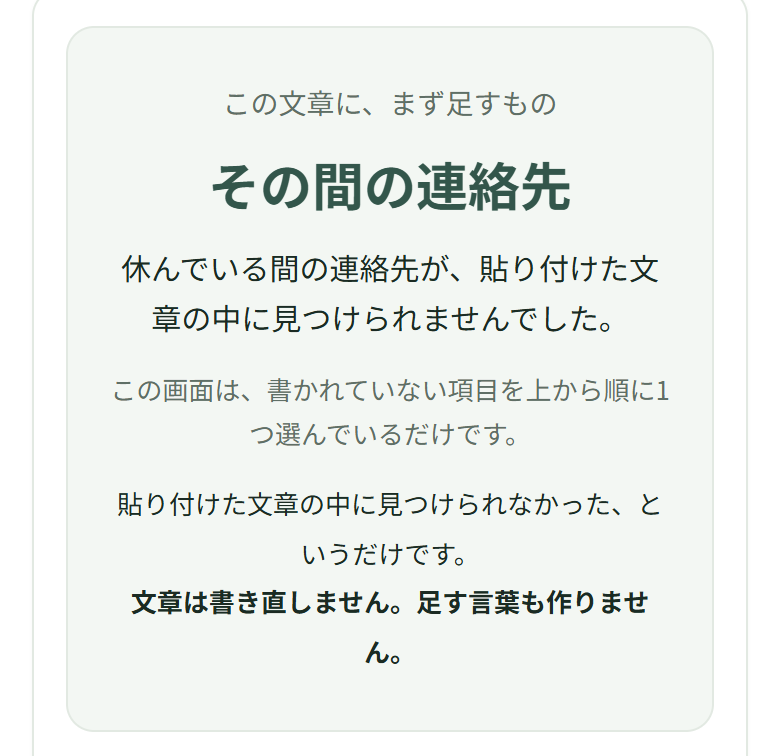
「料金」は消えて、休みのお知らせの項目に替わりました。いちばん上の枠に出るこの1つを、ここからは「名指し」と呼びます。この文章に、最初に書き足すものです。
「何の文章か」の3つで、見る項目の数と、1番目が変わります。
| 何の文章か | 見る項目の数 | 1番目の項目 |
|---|---|---|
| メニューや料金の案内 | 11 | 料金 |
| キャンペーンのお知らせ | 8 | いつまでか |
| 営業時間・休みのお知らせ | 7 | いつからいつまでか |
いま何項目で見られているかは、貼る欄のすぐ下の見出しで分かります。「見ている項目(7)」のように、カッコの中に数が出ています。ボタンを押し直すと、この数と、下に並ぶ項目の名前が、その場で入れ替わります。
新しいメニューを割引つきで知らせる文章のように、どちらを選ぶか迷うときは、2つのボタンを順に押してください。貼った文章は、押し直しても消えません。それぞれで出た名指しは、どちらも書き足す候補として見てください。
画面を開き直したときは、「何の文章か」と「どこに載せる文章か」のボタンを、もう一度見てください。貼った文章が残っていても、ボタンは最初の選び方に戻っていることがあります。そのままだと、休みのお知らせに、また「料金」と出ます。押し直せば、元の答えに戻ります。
「どこに載せる文章か」で入れ替わるのは、2番目の1つだけです
「どこに載せる文章か」の3つで変わるのは、見る項目の2番目だけです。ほかの項目は動きません。
| どこに載せる文章か | 2番目の項目 |
|---|---|
| Instagramの投稿 | プロフィールに書いてあることが、この本文にも書かれているか |
| 予約サイトのお知らせ・クーポン | クーポンを使うときの条件(対象のメニュー・他の割引と一緒に使えるか) |
| ホームページのお知らせ | 問い合わせ先(電話・フォーム) |
さっきの文章のまま、「ホームページのお知らせ」を押してみます。名指しは「その間の連絡先」から、「問い合わせ先(電話・フォーム)」に変わります。同じ文章でも、載せる場所で、最初に足すものが変わるのです。「Instagramの投稿」に押し直せば、元の答えに戻ります。
Instagramの2番目は、さっきの文章では見つかった扱いになっています。3行目に「プロフィール」という言葉があるからです。この画面は、決まった言葉が文章の中にあるかどうかを見ています。料金や場所が本文に書いてあるかまでは、見ていません。
載せる場所が3つのどれでもないとき(店頭のPOPや、LINEで送るお知らせなど)も、どれか1つは選ばれたままになります。そのときは、2番目の項目だけ、自分の文章には当てはまらないものとして読んでください。ほかの項目は、どれを選んでいても同じです。
その2番目の項目が、いちばん上の枠に名指しで出ることがあります。1番目の項目は書けていて、2番目が見つからなかったときです。そのときは、貼る欄の下の「この文章に足すこと」の2行目が、最初に書き足すものです。2行目が無ければ、ほかの項目はすべて見つかっています。
名指しはいちばん上。「この文章に足すこと」は「見ている項目」の下です
答えが出る場所は、2か所です。
1つは、いちばん上の枠です。名指しの1つが出ます。名前のすぐ下に、その項目についての1文が出ます。その下に、いつも同じ3つの文が付きます。
この画面は、書かれていない項目を上から順に1つ選んでいるだけです。
貼り付けた文章の中に見つけられなかった、というだけです。
文章は書き直しません。足す言葉も作りません。
もう1つは、貼る欄の下です。「見ている項目(7)」の並びがあり、そのすぐ下に「この文章に足すこと」が出ます。見つからなかった項目が、上から3つまで並びます。さっきの例(Instagramの投稿・営業時間・休みのお知らせ)では、こうです。
1. 休みの間の連絡先を書く
2. 入っているご予約の扱いを書く
3. 通常の営業時間を書く
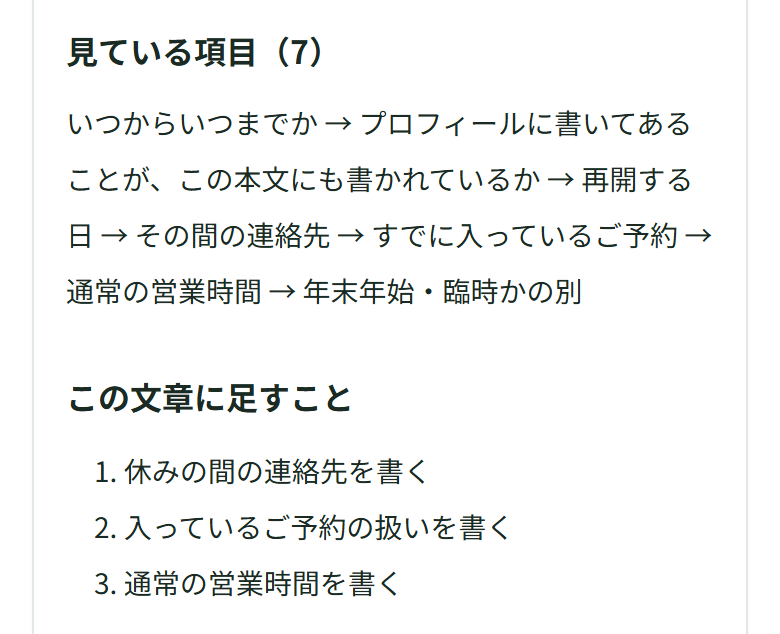
1行目は、いちばん上の名指しと同じ項目です。見つからなかった項目が4つ以上あっても、ここに出るのは3つまでです。「見ている項目」の並びには、見つかった・見つからなかったの印は付きません。
書き足すときは、貼った欄の中で、そのまま打って構いません。 例えば、欄の中の文章の最後に、次の1行を足します。
お休みの間のご連絡は、公式LINEへお願いします。
打ち終えると、名指しは次の項目に移ります。
この文章に、まず足すもの
すでに入っているご予約
すでに入っているご予約がどうなるかが、貼り付けた文章の中に見つけられませんでした。
貼る欄から、いちばん上の枠は離れています。書き足したら、画面のいちばん上まで戻って確かめてください。
見ている項目がすべて見つかると、いちばん上の枠はこうなります。
7項目とも、貼り付けた文章の中に見つけられました。
「よくできている」という意味ではありません。書かれているかどうかだけを見ています。
このとき、「この文章に足すこと」は出ません。「7」のところは、選んだ「何の文章か」で11や8になります。
業種は、メニューや料金の案内のときだけ効きます
業種は、最初「選んでください」になっています。このままだと、美容室の項目で見ます。美容室なら、選んでも選ばなくても答えは同じです。
美容室ではないお店は、「メニューや料金の案内」を点検するときに、ここを選んでください。項目の名前が入れ替わります。
| 美容室(選ばないときも同じ) | アイサロンを選んだとき | |
|---|---|---|
| 5番目 | シャンプー・ブローが料金に入っているか | オフとリペアが料金に入っているか |
| 6番目 | 長さや量で追加の料金が出るか(ロング料金) | 本数・長さで追加の料金が出るか |
| 9番目 | 持ち物 | 当日のアイメイクとコンタクトの扱い |
美容室から見ると、理容室は5番目と6番目の2つの名前が替わります。ほかの4つの業種は、5・6・9番目の3つの名前が替わります。上の表は、アイサロンの例です。
選べるのは、美容室・理容室・アイサロン・ネイルサロン・エステサロン・リラクゼーションサロンの6つです。
「キャンペーンのお知らせ」と「営業時間・休みのお知らせ」は、業種を選んでも、項目は変わりません。この2つを点検するときは、業種は空のままで構いません。
最後に、欄をもう一度並べます。
| 点検したい文章 | 選ぶ・貼る | そのままでいい欄 |
|---|---|---|
| 休みや営業時間のお知らせ | 「何の文章か」で「営業時間・休みのお知らせ」を押す。文章を貼る | 業種。Instagramに載せるなら「どこに載せる文章か」も |
| キャンペーンのお知らせ | 「何の文章か」で「キャンペーンのお知らせ」を押す。文章を貼る | 同じ |
| メニューや料金の案内(美容室) | 文章を貼る | 業種。Instagramに載せるなら、選ぶ欄は3つとも |
| メニューや料金の案内(美容室ではないお店) | 業種を選ぶ。文章を貼る | Instagramに載せるなら「どこに載せる文章か」 |
まずは今夜、次に載せるお知らせを1本だけコピーして、貼ってみてください。貼る前に、「何の文章か」のボタンを1回見ます。貼り終えたら、画面のいちばん上まで戻ります。そこに、名指しの1つか、「◯項目とも、貼り付けた文章の中に見つけられました。」のどちらかが出ています。
- 新しいメニューのお知らせ。言い回しを整えれば、予約は入るでしょうか新しいメニューをInstagramで知らせる文章。言い回しを何度も整えていませんか。その前に、書いていないことが残っています。
- 仕上がりの写真を窓のそばで撮ることにしました。撮る前に見るところは、同じでいいでしょうか影が気になって、仕上がりの写真を窓のそばで撮ることにしました。撮る前の確認は、店内で撮っていたころのままで足りるでしょうか。
- 予約サイトのページを点検する画面で、何を貼れば答えが出ますか紹介文を貼った。けれど、答えがどこに出たのか分からず、止まっていませんか。
- 新規のご予約が減りました。クーポンをもう少し下げれば、戻るでしょうか新規のご予約が減った月、クーポンの値段から見直していませんか。お客様が予約の手前で止まっているのは、値段でしょうか。
- 🔍 予約サイトの掲載もれ点検文章1本ではなく、予約サイトのお店のページ全体に書かれていない項目が1つ出ます。
- 🏷️ 値引き・クーポンの損益キャンペーンのお知らせを出す前に、いまの値引きで手元にいくら残ったかが出ます。
サロン電卓には、いま35本の道具があります。道具の一覧を見る →